
Voraussetzung: Sie sind im Webmail angemeldet. Wie das geht, zeigt die Anleitung Anmeldung & Oberfläche.
Die Schaltflächen einer Nachricht
Klicken Sie eine E-Mail an, wird sie in der Nachrichtenvorschau angezeigt. Rechts oben finden Sie dort alle wichtigen Aktionen:

| Symbol | Funktion |
|---|---|
| ☆ Stern | Markiert die Nachricht – z. B. weil sie wichtig ist oder noch bearbeitet werden muss. Die Markierung ist auch in der E-Mail-Liste sichtbar. |
| ✉ Briefumschlag | Markiert die Nachricht als gelesen oder ungelesen. |
| ← Pfeil nach links | Antwortet dem Absender. |
| « Zwei Pfeile nach links | Antwortet dem Absender und allen weiteren Empfängern. |
| → Pfeil nach rechts | Leitet die E-Mail an eine andere Person weiter. |
| 🗑 Mülleimer | Verschiebt die E-Mail in den Papierkorb. |
| ↗ Pfeil nach rechts oben | Öffnet die E-Mail in einem neuen Fenster. |
Weitere Aktionen
Hinter den ⋯ drei Punkten verstecken sich zusätzliche Funktionen:
- Nachricht herunterladen – speichert die E-Mail als
.eml-Datei - Nachricht herunterladen (zip) – speichert die E-Mail als
.zip-Datei - Nachrichten-Quelltext – zeigt den technischen Quelltext der E-Mail
- Drucken … – druckt die Nachricht
- In Termin umwandeln – öffnet einen neuen Termin, der Nachrichtentext wird übernommen
- In Aufgabe umwandeln – speichert die Nachricht als Aufgabe im Kalender
Einen ganzen Ordner herunterladen
-
Ordner auswählen
Klicken Sie links auf den gewünschten Ordner und dann rechts daneben auf die ⋯ drei Punkte.

Drei Punkte neben dem Ordnernamen -
Exportieren
Wählen Sie Exportieren. Der komplette Ordner wird als ZIP-Datei heruntergeladen.
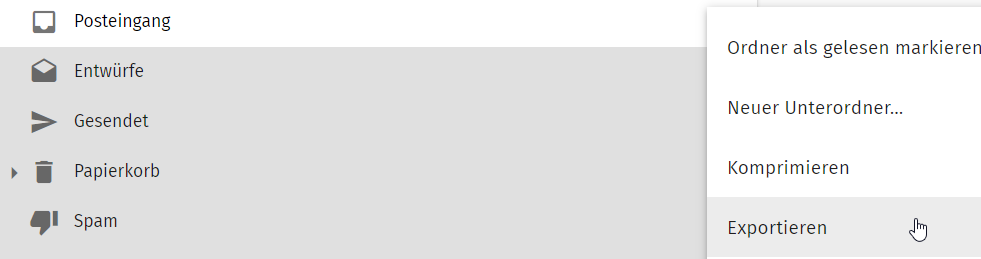
Menüpunkt „Exportieren“