
Voraussetzung: Sie sind im Webmail angemeldet. Wie das geht, zeigt die Anleitung Anmeldung & Oberfläche.
Einstellungen öffnen
Klicken Sie oben links im grünen Bereich auf das Zahnrad.
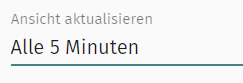
Ansicht automatisch aktualisieren
Einstellungen › Allgemein
Wir empfehlen, die Ansicht automatisch aktualisieren zu lassen. So erscheinen neue Nachrichten, ohne dass Sie die Seite neu laden müssen.
E-Mails automatisch als gelesen markieren
Einstellungen › E-Mail › Allgemein
Hier legen Sie fest, ob Nachrichten beim Öffnen automatisch als gelesen markiert werden.

Weiterleiten und Antworten
Einstellungen › E-Mail › Allgemein
Wählen Sie, ob Nachrichten als Anhang oder eingebunden weitergeleitet werden – üblich ist eingebunden. Außerdem stellen Sie ein, ob Ihre Antwort über oder unter der ursprünglichen Nachricht steht und wo die Signatur platziert wird.

Automatisches Speichern
Einstellungen › E-Mail › Allgemein
Legen Sie fest, wie oft eine E-Mail während des Schreibens gespeichert wird. Schließen Sie das Fenster versehentlich ohne zu senden, finden Sie die Nachricht in den Entwürfen.

Abwesenheitsnotiz
Einstellungen › E-Mail › Abwesenheit
Hier hinterlegen Sie eine Nachricht, die auf eingehende E-Mails automatisch als Antwort verschickt wird.
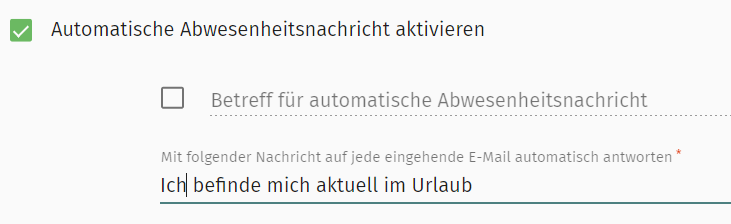
Sie können einstellen, ob derselbe Absender die Antwort jeden Tag oder nur alle x Tage erhält …
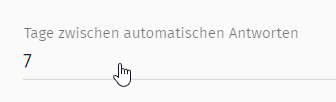
… und die Notiz auf bestimmte Tage oder Uhrzeiten begrenzen.

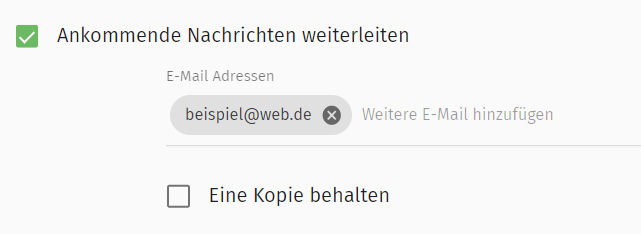
Automatische Weiterleitung
Einstellungen › E-Mail › Weiterleitung
Alle eingehenden E-Mails werden an eine andere Adresse weitergeleitet. Auf Wunsch bleibt eine Kopie in Ihrem Postfach.
Zwei-Faktor-Authentifizierung
Für mehr Sicherheit können Sie die Anmeldung zusätzlich mit einem Code vom Smartphone absichern. Die Schritte stehen in der eigenen Anleitung Zwei-Faktor-Authentifizierung einschalten.