
Voraussetzung: Sie sind im Webmail angemeldet. Wie das geht, zeigt die Anleitung Anmeldung & Oberfläche.
-
Einstellungen öffnen
Klicken Sie oben links im grünen Bereich auf das Zahnrad.

Zahnrad oben links -
IMAP-Konto bearbeiten
Öffnen Sie E-Mail, Reiter IMAP-Konten, und klicken Sie rechts auf den Stift.

Stift rechts im Reiter „IMAP-Konten“ -
Absenderadresse wählen
Wählen Sie Ihre Absenderadresse und klicken Sie rechts auf den kleinen Pfeil nach unten. Ist Ihre Adresse nicht vorhanden, klicken Sie auf Neue Identität – siehe auch Absender ändern.
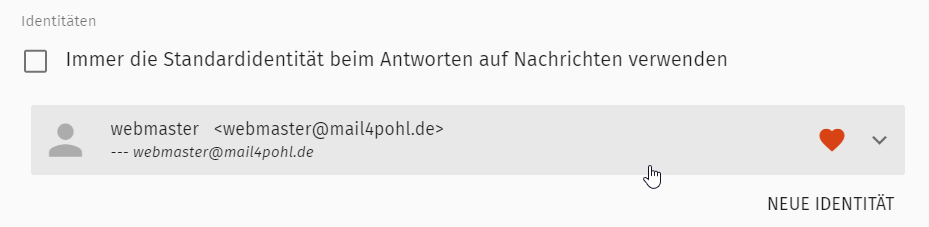
Identität aufklappen -
Name und Signatur eintragen
Passen Sie Ihren Absendernamen und den Signaturtext an und speichern Sie.
Optional können Sie eine Antwortadresse angeben, an die Antworten auf Ihre E-Mails gehen. Bleibt das Feld leer, landen Antworten wie gewohnt in Ihrem Postfach – das ist in der Regel richtig so.
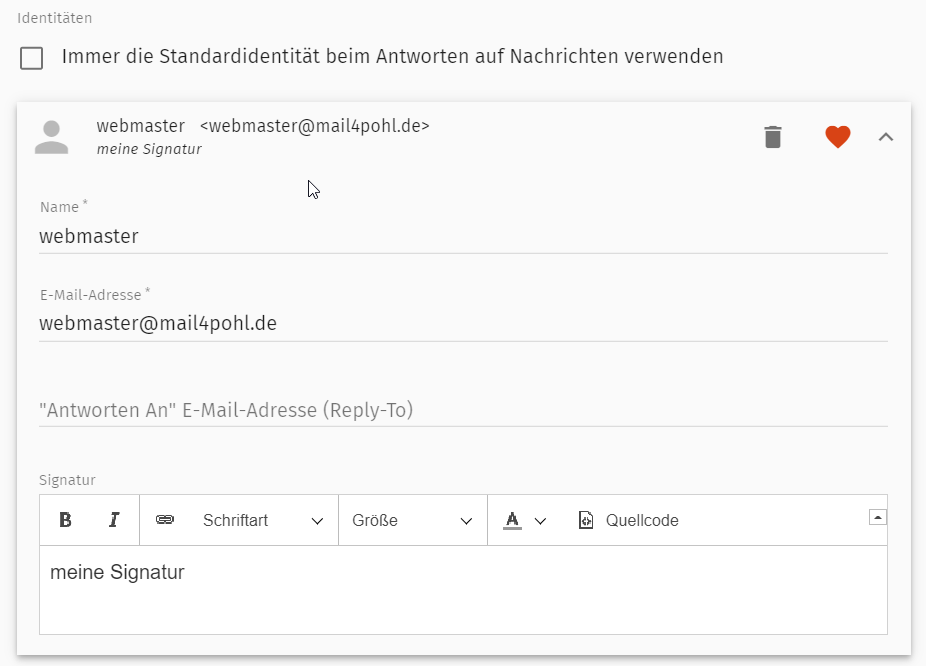
Absendername, Antwortadresse und Signatur