
Voraussetzung: Sie sind im Webmail angemeldet. Wie das geht, zeigt die Anleitung Anmeldung & Oberfläche.
Bitte vorher lesen Ist die Zwei-Faktor-Authentifizierung aktiv und Sie können den Code auf dem Smartphone nicht mehr abrufen, ist keine Anmeldung im Webmail mehr möglich. Ist das Smartphone defekt oder verloren, kann ich die Zwei-Faktor-Authentifizierung für Sie wieder deaktivieren.
-
Einstellungen öffnen
Klicken Sie oben links im grünen Bereich auf das Zahnrad und öffnen Sie Allgemein, Reiter Allgemein.

Zahnrad oben links -
Zwei-Faktor-Authentifizierung aktivieren
Setzen Sie unten den Haken bei „Zwei-Faktor-Authentifizierung mit einer TOTP Anwendung aktivieren“. Daraufhin wird ein QR-Code angezeigt.
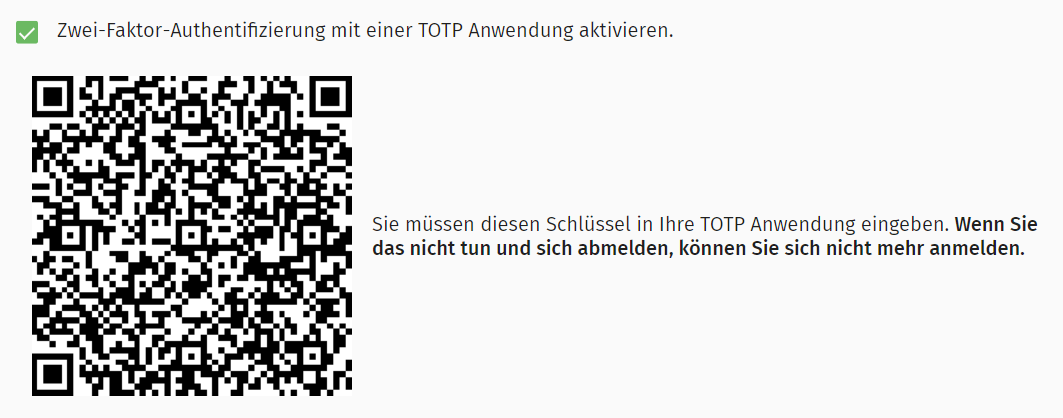
Haken setzen – der QR-Code erscheint -
QR-Code mit dem Smartphone scannen
Öffnen Sie eine Authenticator-App auf dem Smartphone, z. B. den Google Authenticator. Tippen Sie unten rechts auf + und dann auf QR-Code scannen. Nach dem Scannen erscheint „SOGo“ in der App.
-
Fertig
Die App zeigt nun einen 6-stelligen Code. Dieser wird ab sofort bei jeder Anmeldung nach dem Passwort abgefragt.